

Myhost123西雅图XEN-0(128MB/256MB/8GB/150GB)简单测试

VPS新手教程⑨:Linux挂载未分配硬盘

早上老张问我:我购买的一个VPS,硬盘15GB,可是探针显示怎么只有10GB?突然想到有些主机商提供的VPS,硬盘需要自行挂载的,比如欧诺(官方网站),再比如我们刚刚测试过的九网数据(官方网站),刚好,手上有个九网的,就拿来试验下挂载。
***前言***本文并非教程,仅为参照小夜教程的一个操作过程记录,给大家做个参考。
首先,SSH使用root用户登陆,检查下当前硬盘空间使用状况:
fdisk –l

如上图我买的这个VPS硬盘为15GB,已分配10GB左右,剩余未分配约5GB。然后我们看看目前空间的使用情况:
webloves:免费PHP空间/免费reseller/CP

最近其实蛮少分享一些免费空间的资源,主要是现在空间不是白菜价了么,都玩VPS了。其实,免费空间还是挺多的,尤其是一些新的IDC,总是会搞一些来吸引眼球招揽用户。今天,好VPS分享的这个IDC,它不仅提供免费的空间,还提供免费的reseller,这就比较少了,下面,请看介绍:
weblovers.ltd.uk是一个新开的IDC,域名注册自2011年3月,一次注册了两年。主站位于美国Limestone达拉斯机房机房,提供的空间同样在这个机房。目前提供的免费产品包括Shared Hosting,Reseller Hosting和Master Reseller Hosting,下面我分开介绍下他们的参数。
Shared Hosting参数:
DediStation:$4/月OpenVZ-1GB/30GB/1TB/DDoS保护 英国

DediStation.com是今年新注册的一个域名,这应该是HostWithlinux旗下的一个站点,因为他在WHT的产品信息都是由HostWithlinux的账号发布的。



VMware虚拟机安装CentOS及PHP环境(下)

上一篇好VPS记录了用VMware新建虚拟机的过程(上篇回顾),现在,继续上篇的过程,现在启动虚拟机(这等同于我们的电脑开机)。因为CentOS完整系统ISO接近5GB,这里以我之前下载好的一个系统为例,版本为CentOS5.5 32bit。
启动虚拟机后,这台虚拟机就运行起来,跟我们电脑开机一样,一堆黑底白字飘过,从ISO启动,步入安装界面。

输入模式,回车,之后的过程其实与我们安装windows系统比较相近,我就不每步截图。
请注意,由于版本差异,您看到的界面也许不同,这里我选择text mode,您要是想图形化界面安装的话,就直接回车。
之后,我们看到欢迎界面,回车。
VPS新手教程⑨:Linux挂载未分配硬盘

早上老张问我:我购买的一个VPS,硬盘15GB,可是探针显示怎么只有10GB?突然想到有些主机商提供的VPS,硬盘需要自行挂载的,比如欧诺(官方网站),再比如我们刚刚测试过的九网数据(官方网站),刚好,手上有个九网的,就拿来试验下挂载。
***前言***本文并非教程,仅为参照小夜教程的一个操作过程记录,给大家做个参考。
首先,SSH使用root用户登陆,检查下当前硬盘空间使用状况:
fdisk –l

如上图我买的这个VPS硬盘为15GB,已分配10GB左右,剩余未分配约5GB。然后我们看看目前空间的使用情况:
Proxmox VE安装和开设OpenVZ及KVM(多图完整版)
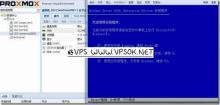
好吧,手贱了,今天又把系统换了,来为大家测试下Proxmox VE,顺便做个记号,方便自己查找。文章的开头,我需要对上一篇之后的部分问题做一个收尾,请大家留意,好VPS最近分享的这些开小鸡的教程仅个人用途,不是商用的,譬如XenServer系列的教程,大家想用它开VPS来卖的话,还是老老实实去买个云谷的系统。还有一部分忠实读者询问是否我准备进军VPS行业,这是绝对不可能的,无论金钱还是技术我都不具备,我只是玩玩而已,对于IDC不构成任何的竞争关系,读者朋友们该买什么还买什么,不要等我O(∩_∩)O~