
DiyVM:69元/月XEN-2GB/50GB/2M无限/香港CN2

腾讯云年中促销,数字生态秒杀活动仍在进行中,每天5场,分别在08:00, 11:00, 14:00, 16:00, 19:00,部分活动套餐限新用户购买,参加活动的产品包括云服务器,MySQL,短信包等,其中云服务器可选重庆、成都、上海、广州、北京、香港和新加坡等地,国内云服务器最低年付99元,香港云服务器年付199元起,新加坡云服务器年付299元起,而上海机房双核4G内存5M带宽三年也仅需1200元。

上一篇好VPS记录了用VMware新建虚拟机的过程(上篇回顾),现在,继续上篇的过程,现在启动虚拟机(这等同于我们的电脑开机)。因为CentOS完整系统ISO接近5GB,这里以我之前下载好的一个系统为例,版本为CentOS5.5 32bit。
启动虚拟机后,这台虚拟机就运行起来,跟我们电脑开机一样,一堆黑底白字飘过,从ISO启动,步入安装界面。

输入模式,回车,之后的过程其实与我们安装windows系统比较相近,我就不每步截图。
请注意,由于版本差异,您看到的界面也许不同,这里我选择text mode,您要是想图形化界面安装的话,就直接回车。
之后,我们看到欢迎界面,回车。
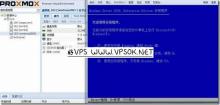
好吧,手贱了,今天又把系统换了,来为大家测试下Proxmox VE,顺便做个记号,方便自己查找。文章的开头,我需要对上一篇之后的部分问题做一个收尾,请大家留意,好VPS最近分享的这些开小鸡的教程仅个人用途,不是商用的,譬如XenServer系列的教程,大家想用它开VPS来卖的话,还是老老实实去买个云谷的系统。还有一部分忠实读者询问是否我准备进军VPS行业,这是绝对不可能的,无论金钱还是技术我都不具备,我只是玩玩而已,对于IDC不构成任何的竞争关系,读者朋友们该买什么还买什么,不要等我O(∩_∩)O~
![[黑五]HostDare:KVM八折/CN2 GIA/洛杉矶年付36.8美元起](/sites/default/files/styles/medium/public/cover_images/hostdare_thumb-6.png?itok=hlPq9Ln5 "[黑五]HostDare:KVM八折/CN2 GIA/洛杉矶年付36.8美元起")